
はじめの5分で、まずこの2つ。
サポクエ、
まずここだけ。
毎日やることはデイリーで確認。
予定は予約カレンダーで確認。
全部覚えなくても、ここから始められます。
01 · デイリークエスト
毎日の仕事を進めて、
毎日の仕事を進めて、
CLEARを目指す。
デイリークエストは、一日の業務の流れに沿って作られています。「法令」マークの項目も含めて入力し、その日に必要な記録を順番にそろえていきましょう。
入力は次の記録へつながります
予約→運行記録→業務記録
点呼→業務記録
おすすめは、最初に予約記録を作ること。 予定も整理でき、運行記録や業務記録へ進むときの入力を減らしやすくなります。
✓ CLEAR
進捗バーとカレンダーにCLEARが出たら、今日の確認がひと区切り。
デイリーの必要な項目を終えると、黒地に金文字でCLEARが表示されます。
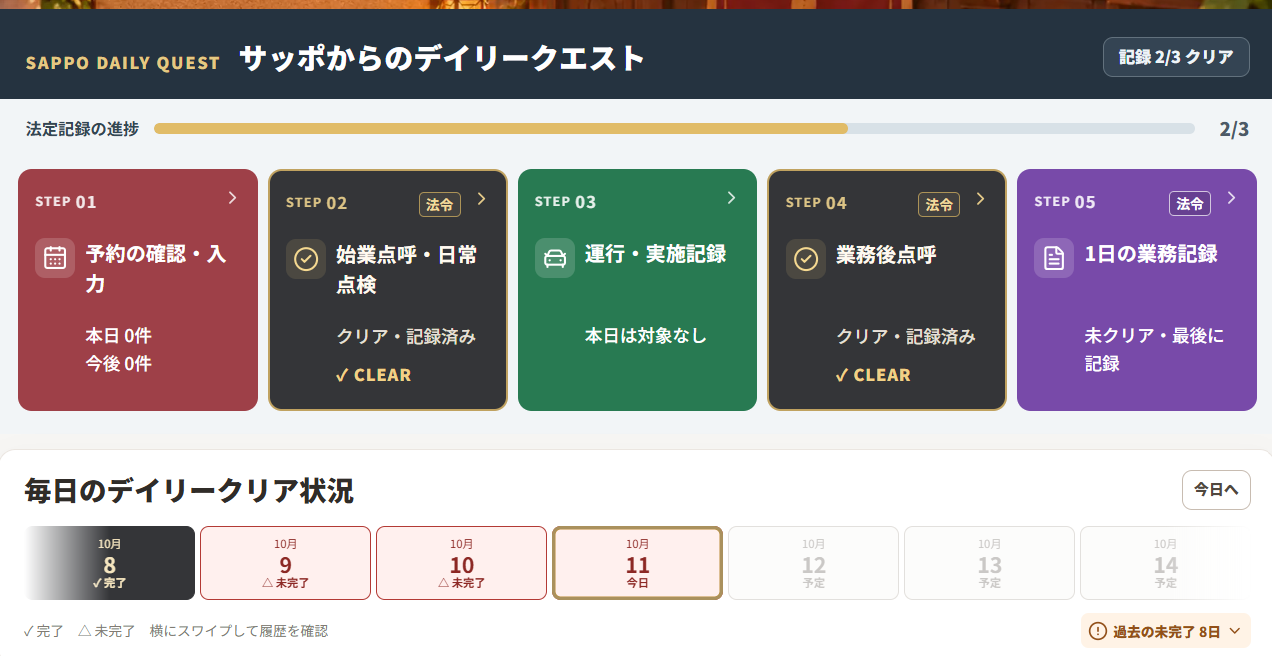
CLEARは入力状況の目印です。点呼・点検などの実施と記録内容の確認は、各事業者で行ってください。
02 · 予約の見方
予約と車両の予定を、
予約と車両の予定を、
すぐ確認。
予約カレンダーでは「どの日に何件あるか」、タイムカレンダーでは「何時にどの車両が動くか」を見渡せます。
予約カレンダーの見方
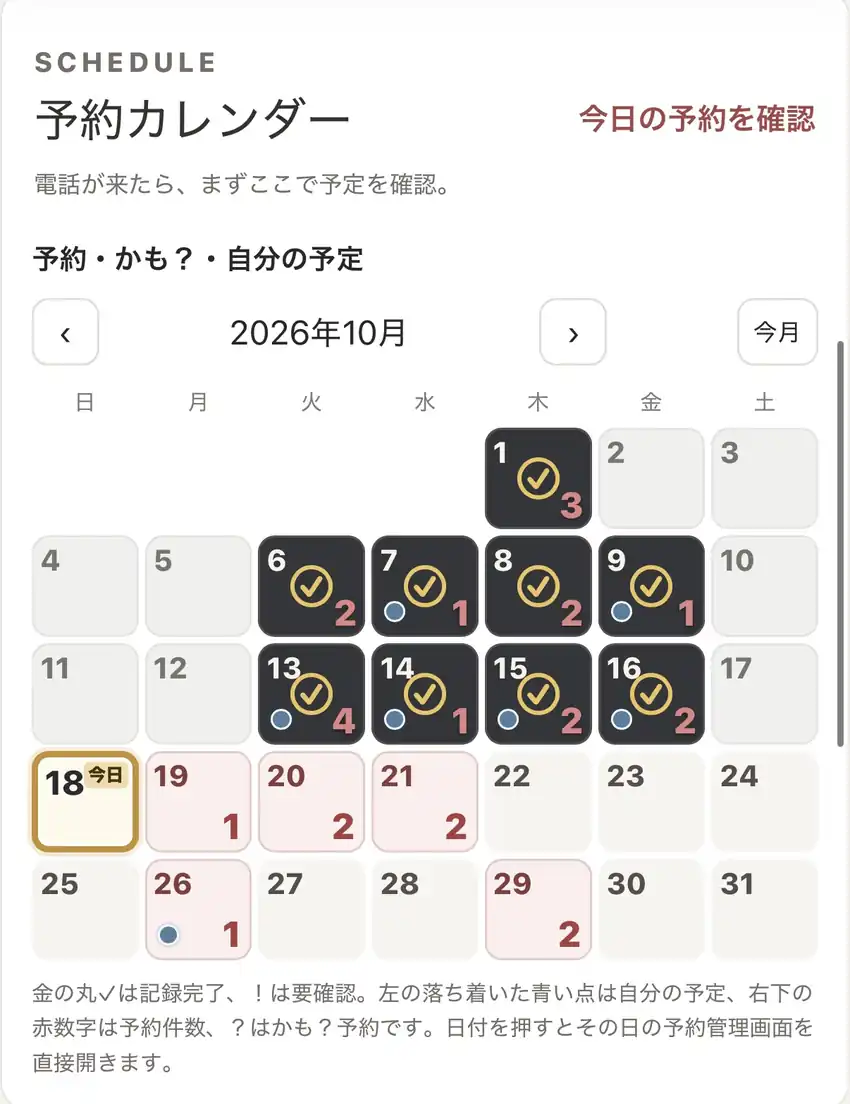
電話が来たら、まずトップのカレンダーで予定を確認。日付ごとに予約や自分の予定がひと目でわかります。
右下の赤い数字
その日に入っている予約の件数です。
左の青い点
マイスケジュール(自分の予定)が登録されている目印です。
右上の「?」
まだ確定していない「かも?予約」がある目印です。
黒地に金色の丸✓
その日の記録が完了したことを示します。
「!」
まだ確認が必要な項目がある目印です。
日付を押すと、その日の予約管理画面を直接開けます。
TIME CALENDAR · タイムカレンダー
複数の車両の予約も、
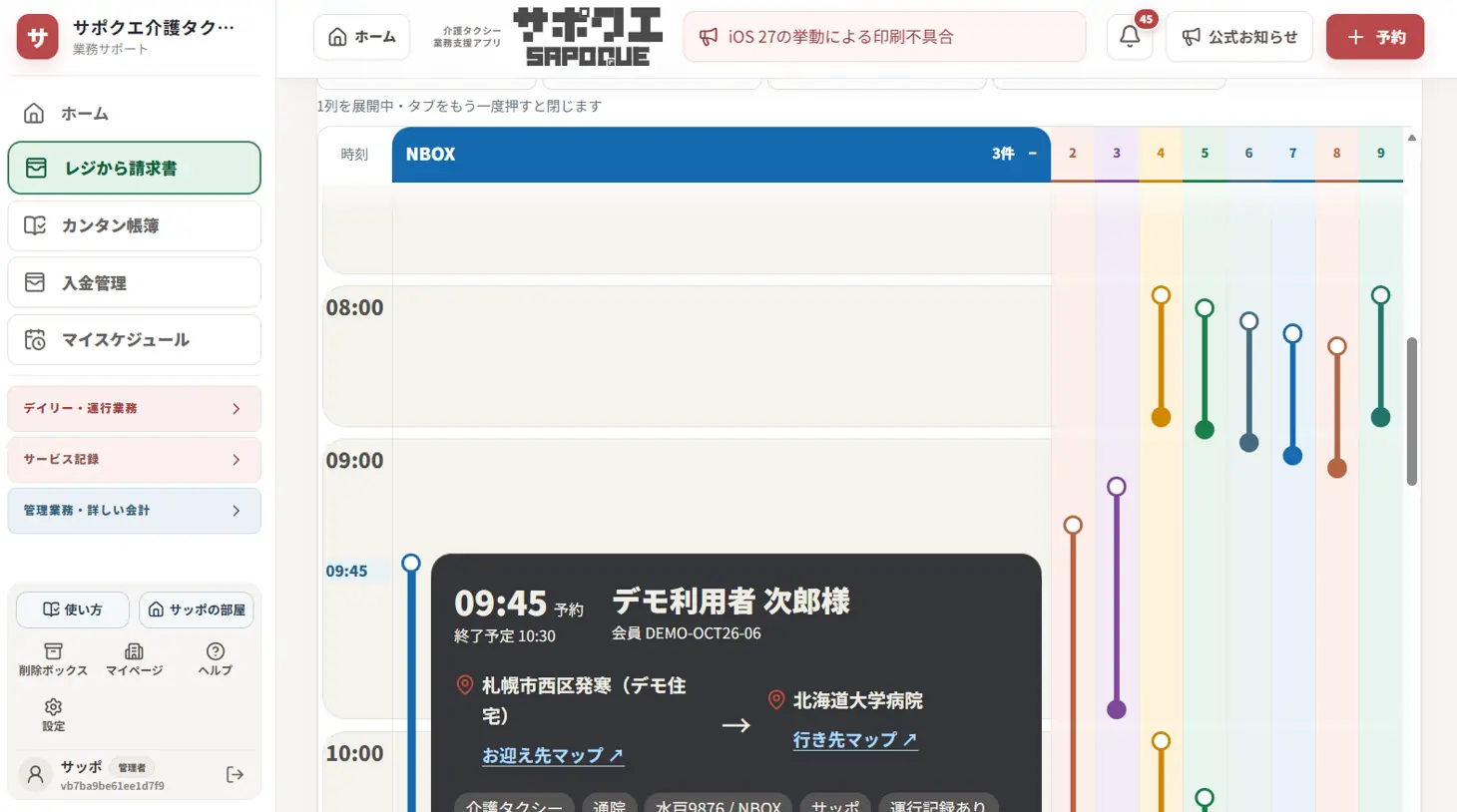
パソコンの実画面・サンプルデータ/タップして拡大
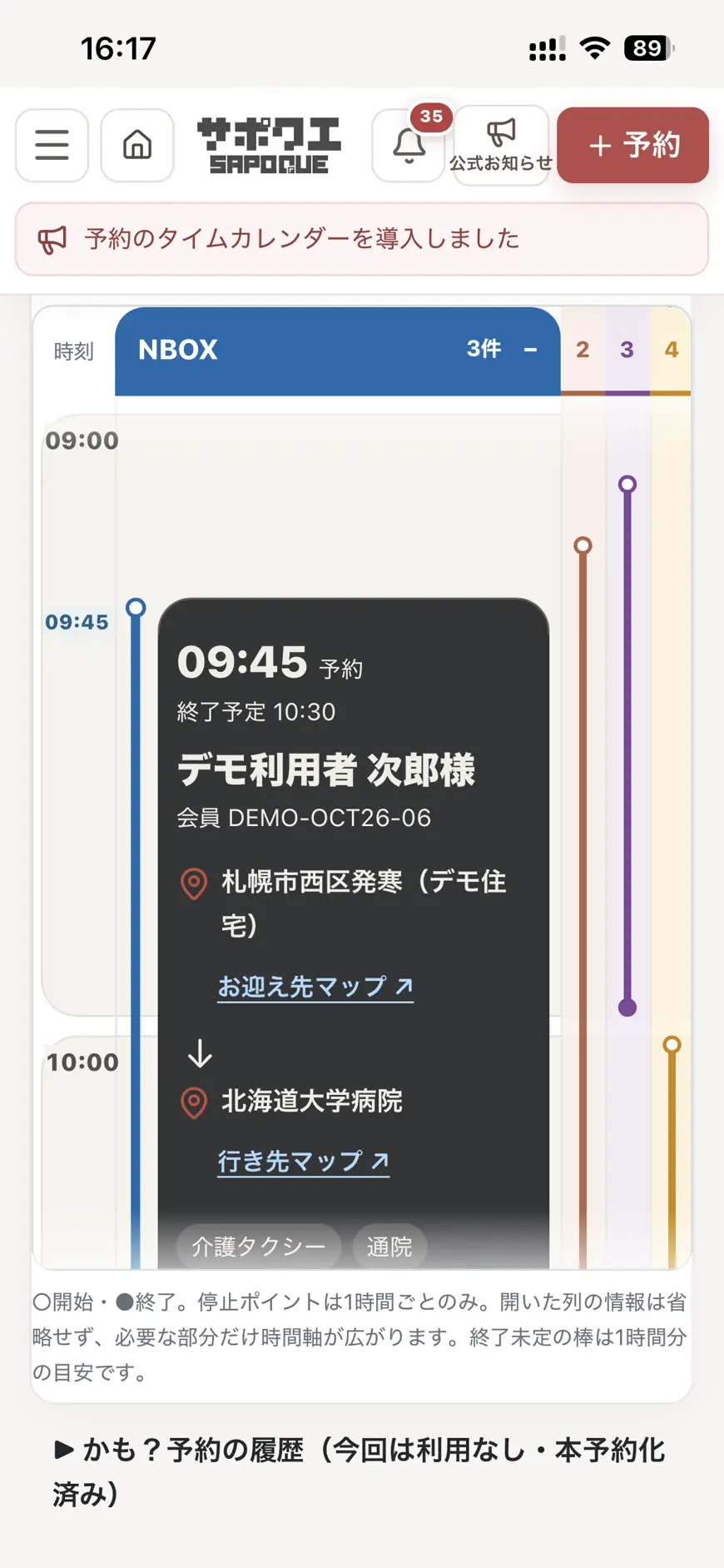
スマホの実画面・サンプルデータ/タップして拡大
複数の車両の予約も、
同時に見渡せます。
車両が複数台ある場合でも、タイムカレンダーでほかの車両の予定を同時に確認。予約を受けるときに、時間の重なりや空き時間を探しやすくなります。
1
選んだ車両は詳しく。
予約の時間と内容を確認できます。
2
ほかの車両も同時に。
予約のある時間帯を、色の線で見渡せます。
3
空き時間を探しやすく。
新しい依頼が来たときの予定確認に便利です。
表示している予定は予約情報に基づきます。送迎前後の準備や移動時間も確認してから予約を確定してください。