
サポクエ

サポクエ 使い方マニュアル

まずはデイリー。
期限はアラート。
便利な機能は、必要なときに。

説明を全部読んで、覚えなくても大丈夫。
最初の設定が済んだら、毎日の基本は、デイリーを進めて、アラートに対応すること。
画面の案内に沿って確認・入力することで、必要な記録や期限のある仕事を進められます。

「何をすればいいか」を、一人で覚えておかなくていい。
日々の入力が業務記録・売上・年次集計につながり、考え直したり書き直したりする負担を減らします。

理由や仕組みを理解してから入力したい方は、この先の説明を。
すべてを理解してから始めなくても大丈夫です。マニュアルは、疑問が出たとき、納得して操作したいときに開いてください。

最終更新:2026年9月29日

01 / まず覚えること

デイリーに沿って、一日の仕事を進める。

機能を全部覚える必要はありません。ホームのデイリーを入口に、今日の予定と記録をひとつずつ確認します。入力した内容は次の記録へ引き継がれ、二重入力の負担を減らします。

使い始める前に:ログインと最初の準備
  1. 案内されたアプリURLを開き、ログインIDまたはメールアドレスとパスワードでログインします。初回のパスワード変更が表示されたら、新しいパスワードを設定します。
  2. 初回の案内に沿って、表示名・会社情報を確認します。チュートリアルだけで全設定が終わるわけではありません。
  3. 管理者は「管理業務」や「設定」で、使用する車両・運転者・点呼者などを確認します。入力画面で候補が出ない場合も、登録内容を確認してください。
  4. よく利用するお客様は「利用者」に氏名・住所・連絡先・移動方法などを登録しておくと、予約で選んで使えます。単発の利用者は未登録のまま予約することもできます。
  5. 車両・資格・健診など、期限管理に必要な日付を登録します。詳しくは「忘れないための管理」へ。

管理者とスタッフでは、表示されるメニューや編集できる範囲が異なります。スマホでメニューが見えないときは、メニューボタンから開いてください。

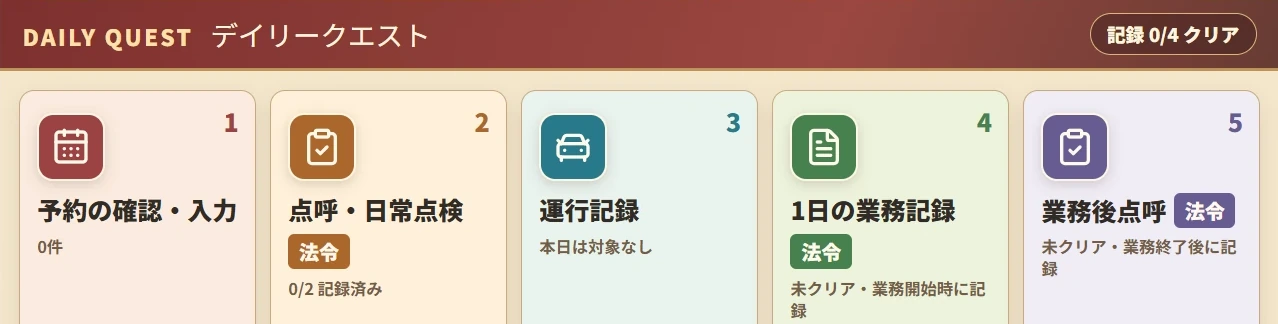
デイリーの5項目:予約の確認・入力、点呼・日常点検、運行記録、1日の業務記録、業務後点呼
ホームのデイリーが、毎日の入口です。画面は更新により一部異なる場合があります。
1

予約の確認・入力

今日、誰を・何時に・どこへ送るかを確認します。

  1. デイリーの「予約の確認・入力」、またはメニューの「予約」を開きます。
  2. 本日・今後・過去の区分と日付を確認し、対象の予約を開きます。新しい予約は予約の登録画面から作成します。
  3. 利用者、予約日、時間、お迎え先、行き先を入力し、必要に応じて車両・担当ドライバー・移動方法・介助内容を設定します。
  4. 「予約を登録」を押します。登録後は一覧で日時と内容を確認します。修正は対象の予約を開いて「変更を保存」です。

次につながる:利用者・日時・場所などを、その予約の運行記録へ引き継げます。

2

点呼・日常点検

実際に車両と体調などを確認し、出発前の記録を残します。

  1. 使用する車両の日常点検を行います。
  2. デイリーの「点呼・日常点検」を開き、日付・車両・運転者を確認して「出発前|乗務前点呼」を開きます。
  3. 点呼の時刻・方法・点呼者、酒気帯びの確認と検知値、健康・疲労・睡眠など、画面の項目を実際の結果に合わせて入力します。
  4. 「開始時ODO(車両の積算km)」に、出発前の車両の積算距離を入力します。日常点検の結果も確認し、異常がある場合は該当項目と対応内容を記録します。
  5. 入力を確認し、記録を完了します。途中の一時保存と、完了した状態を区別してください。

点検項目の初期表示が「異常なし」でも、実際の点検が済んだことにはなりません。確認結果を入力します。

次につながる:乗務前点呼の開始時ODOは、同じ日・車両・運転者の業務記録の空欄へ反映されます。

3

お客様ごとの運行記録

予約を呼び出し、実際に行った運行と料金を記録します。

  1. 「運行記録」を開き、「予約から記録を書く」を押します。対象の予約を選び「この予約から書く」へ進みます。予約の詳細にある「この予約から運行記録を作成」からも始められます。
  2. 引き継いだ内容を確認し、実際の車両・運転者・乗車時刻・降車時刻・場所・実車距離などを入力します。予定と変わった内容は実績に直します。
  3. 運賃・介助料・機器使用料・待機料などを入力し、合計金額、支払方法、入金状況を確認します。
  4. 途中なら「一時保存」。内容がそろったら「記録を完了する」を押します。
  5. 一覧で「記録完了」になったことを確認します。保存エラーが出た場合は完了していません。

予約のない運行は「予約なしで記録を書く」から入力できます。すでに記録がある予約は、続きを入力するか既存の記録を確認します。

次につながる:完了した運行の乗車区間・経路・金額などが、一日の業務記録や売上の確認につながります。

4

一日の業務記録を仕上げる

お客様の運行をまとめ、車両が一日どう動いたかを完成させます。

  1. お客様ごとの運行記録を確認したら、デイリーの「1日の業務記録」を開きます。
  2. 対象の日付・車両の記録を開き、自動でまとまった運行内容を確認します。
  3. 営業所の出発・帰着にあたる開始/終了時刻・地点、開始/終了時ODOを確認して、不足分を入力します。
  4. 運転者が交替した日は、運転者区間ごとの時刻・距離・経路・旅客乗車区間を確認します。
  5. 赤く表示された未入力項目を埋め、記録を完了します。複数車両を使った日は、車両ごとに確認します。

ここで確認:お客様の降車時刻と、営業所に帰着した時刻は別です。最後のお客様の記録を完成させても、一日の終了情報は確認が必要です。

5

業務後点呼と、最後の確認

帰庫後の状況を記録し、一時保存や入力漏れが残っていないか確認します。

  1. デイリーの「業務後点呼」、または「点呼・日常点検」の「帰庫後|乗務後点呼」を開きます。
  2. 日付・車両・運転者を確認し、点呼結果、車両・道路・運行の状況などを実際の内容に合わせて入力して完了します。
  3. ホームに戻り、必要なデイリー項目の完了状況と、一時保存・未作成の記録が残っていないか確認します。
  4. 管理業務のアラートにも目を通し、期限が近い項目があれば内容を確認します。

画面の並びは入力の道案内です。実際の点呼・確認は、出発前や乗務終了後の必要なタイミングで行います。

一日の締めは、この4点を確認

  • 必要な点呼・日常点検の記録が完了している
  • その日の運行記録に未作成・一時保存が残っていない
  • 使用した車両の業務記録に、終了時刻・終了時ODOなどが入っている
  • 未入金と期限のアラートを確認している

デイリーは記録の入口と進み具合をまとめるものです。事業内容に応じた個別の記録や提出まで、すべて自動で完了するわけではありません。

02 / つながる仕組み

運行記録と業務記録は、なぜ別々?

「お客様に何を提供したか」と「車両が一日どう動いたか」は、残したい内容が違うからです。サポクエは、お客様ごとの運行記録を車両ごとの業務記録へつなげ、同じ内容を書き直す手間を減らします。

お客様ごと

運行記録

一件の利用・注文に対する実績。

  • 利用者、お迎え先、行き先
  • 乗車・降車時刻、実車距離
  • 介助・機器・料金
  • 支払方法、入金状況

「このお客様をどうお送りしたか」を確認します。

車両ごと・一日分

業務記録

一日の車両と運転者の動き。

  • 営業所などの出発・帰着
  • 開始・終了時ODO
  • 運転者の乗務区間
  • 一日の経路・旅客乗車区間

「この車が一日どう動いたか」を確認します。

例:一台で、午前にAさん・午後にBさんを送った日

AさんとBさんの運行記録をそれぞれ作成します。その内容が同じ日の車両の業務記録へまとまります。最後に営業所へ戻った時刻と終了時ODOなどを確認し、一日分を仕上げます。

お客様が乗っていない移動や、運転者の交替もあるため、お客様の記録だけでは一日の車両の動きを表せません。

毎日の入力が、後の仕事にもつながる

予約 → 運行記録
予定の利用者・日時・場所などを引き継ぎ、実績に直して保存。
運行記録 → 業務記録
乗車区間・経路・金額などを車両の一日へ集約。不足する開始・終了情報を補完。
運行記録 → 売上・入金確認
完了した運行の金額と支払いを確認。記録完了と入金完了は別々に管理。
日々の記録 → 年次報告の集計・下書き
蓄積した実績を活用し、対象期間・不足項目・集計内容を確認して提出準備。

元の運行記録を修正・削除したときは、関連する業務記録や売上も確認してください。画面に反映エラーが出た場合は、そのままにせず確認します。

03 / 毎日ではない仕事も忘れない

デイリーで記録を残し、
アラートで次の期限に気づく。

年に一度の報告や、車両・資格の期限を、記憶だけに頼らず確認できます。日々の実績は報告の準備につなげ、期限の近い仕事はホームや通知から見つけます。

  1. まず、管理に必要な日付を登録。

    車両・運転者台帳・スタッフ管理などで期限や実施日を確認します。個別に管理したい予定は「期限管理」で期日・通知時期・必要に応じた繰り返しを設定します。

  2. ホームの管理業務と通知を確認。

    シーズンクエスト/管理業務、アラート、通知ベルに出ている項目を確認します。毎日の締めに目を通すと、年次や定期の仕事にも気づけます。

  3. 年次報告は、対象期間と不足データを確認。

    年次報告の項目から画面を開き、対象年度・期間、日々の記録から集計された値、追加で必要な項目を確認します。日々の入力は下書きづくりを助けますが、最終確認は必要です。

  4. 実際の対応・提出まで終えてから状態を更新。

    帳票を作成しただけで、提出が済んだことにはなりません。実際の提出先への手続きを終え、アプリ内の提出状況も更新します。期限管理で繰り返しを設定した項目は「完了・次回へ」で次の期日に進めます。

アラートを役立てるために

元になる期限・実施日が未登録や古いままだと、必要な案内につながらない場合があります。「アラートがない=すべて対応済み」とせず、初期登録と実施後の更新をセットにします。このマニュアルではアプリ内の表示を案内しています。

必要な書類や制度の説明は、介護タクシー実務ガイドで確認できます。

04 / 必要になったら使う

基本に慣れたら、便利な機能を足していく。

全部を使い始める必要はありません。毎日の記録が回るようになったら、自社の仕事に合う機能から取り入れてください。使わない機能があっても、デイリーの基本操作は進められます。

家族向け運行状況共有「今どうなっている?」を家族に伝えたいとき

予約ごとの専用URLで、家族に運行状況を見てもらう機能です。家族のアカウント登録は不要です。

  1. 予約を登録したあと、予約一覧からその予約を開きます。
  2. 「家族向け運行状況共有」の「共有中」を押します。
  3. 「確認」で共有画面を確認し、「コピー」でURLをコピーして、案内する家族にLINEやメールなどで送ります。
  4. 予約画面の状況ボタンで、その時点の運行状況を更新します。
  5. 共有をやめたいときは、同じ予約で「共有停止」を押します。

状況は「予約確認済み」「お迎えに向かっています」「ご乗車中」「到着・運行終了」の4段階。家族側は30秒ごとに再取得し、「最新情報に更新」でも確認できます。

この予約にひもづく運行記録で、乗車時刻を保存すると「ご乗車中」、降車時刻の保存または運行完了で「到着・運行終了」へ更新されます。入力欄に書くだけで終わらず、保存して確認してください。

GPSの現在地や到着予測ではありません。家族画面には事業者名・予約日・お迎え予定時刻・運行状況・更新日時が表示され、利用者氏名・住所・電話・医療情報は表示されません。URLを知る人が閲覧できるため、必要な相手だけに送ってください。

共有欄が表示されない場合や設定が保存できない場合は、対象予約を確認してお問い合わせください。

Web予約URL・QRホームページやLINEから予約の相談を受けたいとき
  1. 管理者が「設定」の「Web予約URL / QR」を開きます。
  2. 受付状態を「受付中」にして、公開予約URLをコピーするかQRを案内します。
  3. 届いたリクエストを予約管理画面で開き、日時・対応内容・空き状況などを確認します。
  4. 内容を確認して予約を作成します。その後は通常の予約と同じように運行記録へ進めます。

リクエストの受信だけで、配車や予約確定が済むわけではありません。アプリ内で受付内容を確認する運用にしてください。

一時的に受け付けないときは受付を停止します。「URLを再発行」は古いURL・QRが無効になる操作です。名刺やチラシ、LINEなどで案内済みのリンクも交換が必要になります。

定期予約・再予約透析通院など、同じ予定を繰り返すとき

新規予約で「定期予約にする」を選び、期間と曜日、時間・場所などを確認して登録します。車両・ドライバーの重複警告が出た場合は、予定を調整します。

作成後に個別の予約を編集・キャンセル・削除すると、対象の一件に反映されます。シリーズ全体が変わる操作として使わないでください。

再予約は前回の内容を再利用できます。日付・時間は必ず見直してから登録します。「往復予約」のチェックを付けた場合も、実際の往路・復路の時刻や運行の記録を確認してください。

医療機関検索・情報共有病院を探す、現場の情報を仲間と共有したいとき
  1. 医療機関の画面で、病院名や地域などから検索します。
  2. 対象の医療機関を開き、所在地や現場向けの補足情報を確認します。
  3. 入口・駐車位置など役立つ情報を登録するときは、自社専用か全国共有かを確認します。

全国共有には、他の事業者にも役立つ施設の情報を。利用者の氏名や医療情報など、個人の情報は書き込まないでください。共有情報は更新されるため、現地の案内も確認します。

印刷・PDF・CSV出力記録を紙で確認する、データを渡したいとき

帳票画面の「印刷」または「印刷・PDF保存」から、印刷画面を開きます。PDFが必要な場合は、端末の印刷・保存メニューで保存先を選びます。「集計・出力」では期間を指定し、内容を確認してCSVを出力できます。

出力前に日付・車両・対象期間を確認してください。出力したファイルにも利用者情報が含まれる場合があるため、保管先と送付先を確認します。

会計・経費の管理日々の記録と、お金の管理をまとめたいとき

運行の料金・入金状況を正しく記録したうえで、必要に応じて経費、仕訳帳、会計ソフト向け出力などを利用します。基本の運行記録を始めるために、最初から会計機能をすべて使う必要はありません。

まず売上と入金状況を確認し、自社の会計運用に合わせて使う範囲を決めてください。外部へ渡す際は、出力形式と取り込み先の内容を確認します。

文字サイズ・通常表記への切り替え自分が見やすい表示にしたいとき

「設定」で文字サイズやクエスト表記を変更できます。ゲーム表現が不要なら通常表記に切り替えられます。表示を変えても、日々の仕事や記録の内容は同じです。文字サイズは端末ごとに設定します。

この章の「任意」は、便利機能の利用についての分類です。自社の事業に必要な記録・管理そのものが任意になるという意味ではありません。

05 / 迷いやすいところ

困ったときのQ&A

一時保存したのに、デイリーが完了にならない

一時保存は入力途中の状態です。対象の記録を開き、必要な項目をそろえて記録を完了してください。日付・車両・運転者が対象と合っているかも確認します。

予約を入れたのに、運行画面でまた入力するの?

「予約から記録を書く」で予約を選べます。利用者や場所などを引き継ぎ、実際の時刻・距離・料金などを追加します。詳しくは運行記録の手順へ。

運行記録を完了したのに、業務記録が残っている

運行記録はお客様ごと、業務記録は車両の一日分です。営業所への帰着・終了時ODOなど、運行記録だけでは埋まらない内容を確認して完成させます。二つの記録の違いをご覧ください。

記録完了なら、入金も完了している?

別の状態です。運行内容を完成させても、後日振込などの代金がまだ入っていないことがあります。支払い・未収の画面で入金状況を確認します。

完了した記録を直したい・削除したい

対象の一覧から記録を開きます。完了後の訂正・削除は管理者の権限が必要な場合があります。画面に管理者への依頼が表示された場合は会社管理者へ連絡してください。削除は確認画面の内容を読んで実行し、関連する業務記録・売上も確認します。

現在の運行記録の削除画面は「元に戻せません」と案内しています。誤入力の訂正で済む場合は、まず編集を検討してください。

家族向け共有は、家族もアプリを契約するの?

家族は案内されたURLを開いて状況を見るだけです。サポクエへのログインは不要です。送る手順は家族向け運行状況共有をご覧ください。

保存ボタンを押したらエラーになった

エラー文と未入力項目を確認してください。保存できたか不明なまま同じ記録を何件も作らず、一覧で登録状態を確認します。再読み込みやログアウトの前に、未保存の入力内容を安全な場所に控えてください。問い合わせには画面名・発生時刻・エラー文を添え、画像の利用者情報は隠してください。

年次報告は自動で提出される?

日々の記録による集計や下書き、期限の確認を支援します。提出先への提出が自動で完了するわけではありません。内容を確認し、必要な手続きを行って提出状況を更新してください。

ログインできない・パスワードを忘れた

メールアドレスで利用している場合は、ログイン画面の「パスワードを忘れた」から再設定します。メールアドレスを使わないログインIDの場合は、会社管理者へ仮パスワードの再発行を依頼してください。